


Disini saya akan kasih tips bagai mana menambahkan dua kolom widget kedalam widget kita, terserah agan mau di letakan di mana di samping, di atas postingan, maupun di bawah postingan, yang terpenting itu sesuai keinginan agan. nah bagi yang minat silahkan di simak tips berikut ini
- Login Blogger agan
- klik opsi lainnya > Pilih Template > Edit HTML.
- Ceklis / Centang Expand Widget Template.
- Cari kode ]]></b:skin> dengan menekan CTRL+F
- Letakan script berikut di atas ]]></b:skin>
#box-main-container {
clear:both;
}
.box-column {
padding:0px 10px 10px 10px;
border:1px dotted $bordercolor;
}
Agan dapat mengubah padding ( jarak posisi gadget ) 0px 10px 10px 10px maksudnya adalah Jarak ( Atas, Kanan, Bawah, Kiri ).clear:both;
}
.box-column {
padding:0px 10px 10px 10px;
border:1px dotted $bordercolor;
}
*Anda juga dapat merubah border ( garis tepi widget ) dengan warna, caranya hapus $bordercolor dan ganti dengan kode warna yang Anda inginkan.
- Kemudian cari kode
*<div id='content-wrapper'>
*<div id='header'> atau <div id='header-wrapper'>
*<div id='sidebar-wrapper'>
*<div id='bottom'>
Keterangan :
* <div id='main-wrapper'> adalah posisi halaman utama anda. Biasanya dipakai untuk penempatan menu horizontall atau daftar isi sebuah blog.
* <div id='content-wrapper'> adalah posisi postingan.
* <div id='header'> atau <div id='header-wrapper'> adalah posisi kepala. Biasanya ditempatkan judul blog dan deskripsi blog.
* <div id='sidebar-wrapper'> adalah posisi sidebar blog.
* <div id='bottom'> adalah posisi paling bawah. Atau Footer Blog Anda.
Silakan pilih salah satu, mau menempatkannya dimana.
Keterangan :
- Jika sudah didapat atau hampir sama dengan kode diatas, letakkan kode HTML di bawah ini
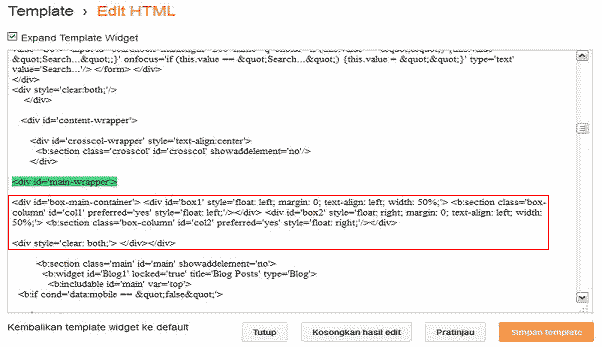
<div id="box-main-container"> <div id="box1" style="float: left; margin: 0; text-align: left; width: 50%;"> <b:section class="box-column" id="col1" preferred="yes" style="float: left;"> </b:section></div> <div id="box2" style="float: right; margin: 0; text-align: left; width: 50%;"> <b:section class="box-column" id="col2" preferred="yes" style="float: right;"> </b:section></div>
<div style="clear: both;"> </div></div>
Silakan Agan letakkan di bagian atas atau dibawah salah satu kode tad<div style="clear: both;"> </div></div>
Sebagai contoh saya letakkan dibawah kode
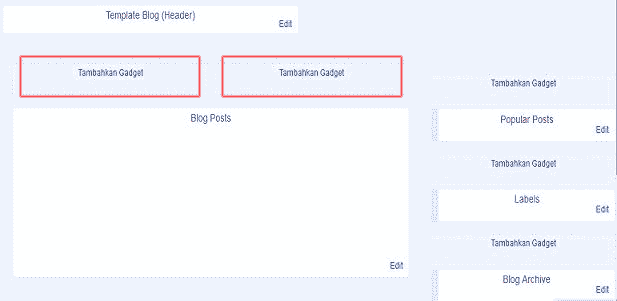
- Hasilnya seperti gambar berikut
- Jika sudah selesai klik Preview / Pratinjau dulu, baru klik Save Template / Simpan Template.
0 Response to "Tips membuat dua kolom widget di blog"
Post a Comment